
DP vs HDMI 2.1 케이블 차이, 모니터 주사율·해상도 기준 비교
이 글에는 링크픽이 판매하거나 제휴한 상품 링크가 포함될 수 있으며, 구매 시 링크픽이 수수료를 받을 수 있습니다. 쿠팡 파트너스 활동의 일환으로 이에 따른 일정액의 수수료를 제공받습니다
이 글에는 제휴 링크가 포함되어 있으며, 구매 시 링크픽이 수수료를 받을 수 있습니다.
결론부터 말하면, PC와 모니터를 연결할 때는 DP(디스플레이포트), TV·게임기를 연결할 때는 HDMI가 기본입니다.
144Hz 이상 고주사율 모니터를 PC에 물린다면 대체로 DP 쪽이 설정이 수월하고, TV나 콘솔 게임기는 DP 단자가 없어 HDMI를 써야 합니다.
헷갈리는 건 같은 HDMI라도 버전(2.0, 2.1)에 따라 낼 수 있는 해상도·주사율이 다르다는 점, 그리고 DP→HDMI 변환 케이블은 방향이 정해져 있다는 점입니다.
새 모니터를 들이거나 연말에 책상 배치를 바꾸기 전에 아래 표로 한 번 확인해 보세요.

한눈에 보는 결론
| 이런 연결이라면 | 고르면 좋은 케이블 |
|---|---|
| 데스크톱 그래픽카드 → 게이밍 모니터 | DP to DP |
| PC(DP 출력) → HDMI만 있는 모니터·TV | DP to HDMI 변환 케이블 |
| 콘솔 게임기·셋톱박스 → TV | HDMI(4K 120Hz면 2.1) |
| 노트북(HDMI 포트) → 모니터 | HDMI, 모니터 사양에 맞는 버전 |
DP vs HDMI 버전별 비교표
| 항목 | DP 1.2 | DP 1.4 | HDMI 2.0 | HDMI 2.1 |
|---|---|---|---|---|
| 대역폭 | 약 21.6Gbps | 약 32.4Gbps | 약 18Gbps | 최대 48Gbps |
| 대표 조합(대체로) | QHD 144Hz, 4K 60Hz | QHD 240Hz, 4K 120Hz | 4K 60Hz | 4K 120Hz, 8K 60Hz |
| 주로 쓰는 곳 | PC 모니터 | 고주사율 모니터 | TV, 모니터 | 최신 TV, 콘솔 게임기 |
| 고정 나사·걸쇠 | 걸쇠 있는 제품 많음 | 걸쇠 있는 제품 많음 | 없음 | 없음 |
실제로 나오는 주사율은 케이블보다 그래픽카드 출력 단자와 모니터 입력 단자의 사양이 먼저 정합니다.
모니터에 따라 HDMI 입력은 DP 입력보다 주사율이 낮게 제한된 경우가 있으니, 모니터 사양표의 '입력 단자별 지원 주사율'을 확인하세요.
상황별 추천
게이밍 모니터 + 데스크톱 – 그래픽카드와 모니터 양쪽에 DP가 있다면 DP to DP가 무난합니다. 걸쇠가 있어 책상 뒤에서 케이블이 쉽게 빠지지 않습니다.
사무용 FHD 60Hz 모니터 – 어떤 케이블이든 대부분 충분합니다. 집에 있는 케이블부터 써 보세요.
TV를 PC 모니터로 – TV는 DP 입력이 없어 HDMI로 연결합니다. PC 쪽 출력이 DP뿐이라면 변환 케이블이 필요합니다.
DP→HDMI 변환 케이블, 방향 주의
DP to HDMI 케이블은 대개 DP 출력 → HDMI 입력 한 방향으로만 동작합니다.
반대로 노트북 HDMI 출력을 DP 모니터에 꽂으면 화면이 안 나옵니다.
또 변환 방식이라 제품에 따라 4K 60Hz 이하로 제한되는 경우가 많으니, 고주사율이 필요하면 직결이 가능한 같은 단자끼리 연결하는 편이 낫습니다.
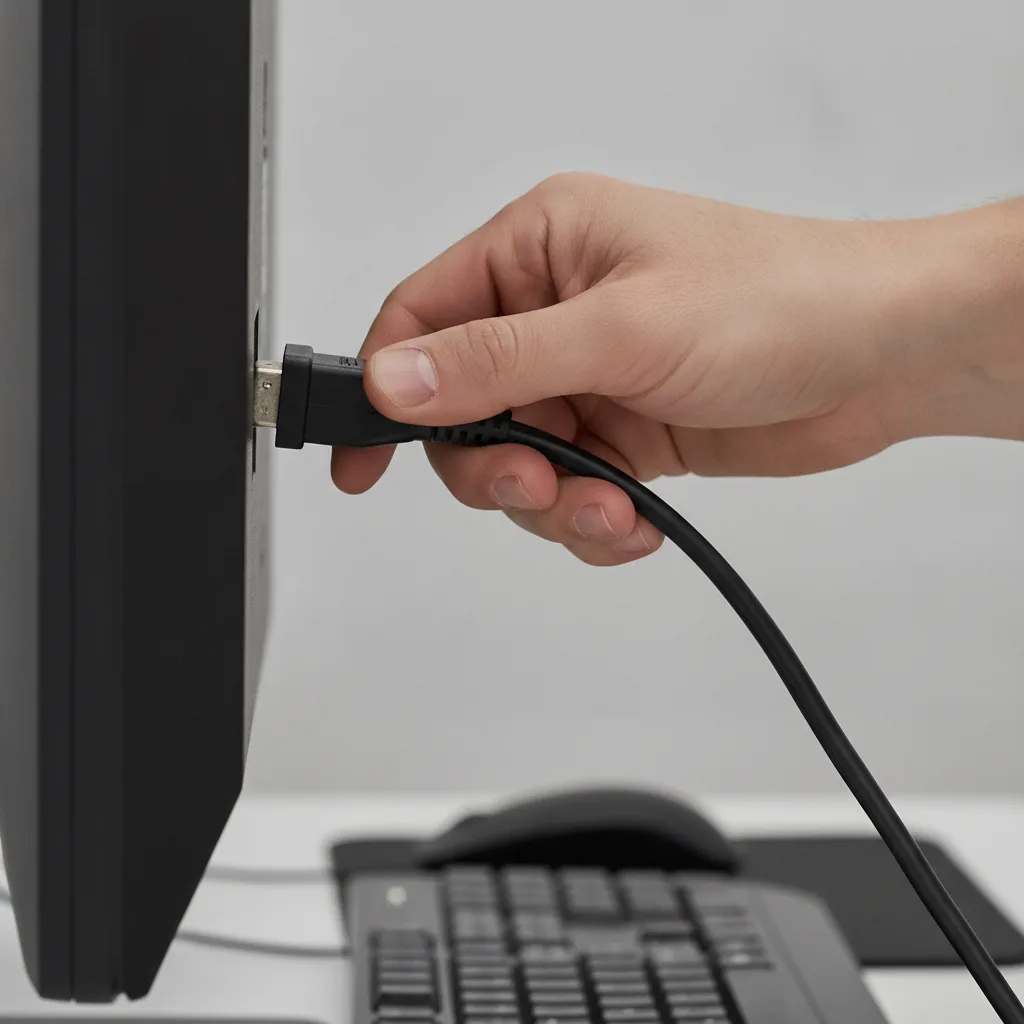
HDMI 2.1 케이블이 필요한 경우
4K 120Hz를 지원하는 TV에 콘솔 게임기나 그래픽카드를 연결할 때는 HDMI 2.1(48Gbps) 표기 케이블을 고르세요.
2.0 케이블로는 4K 60Hz까지만 안정적으로 나오는 경우가 많습니다.
TV 쪽도 2.1을 지원하는 입력 단자가 정해져 있는 모델이 있어, 단자 옆 표기나 설명서를 확인하는 것이 좋습니다.
연결 뒤 주사율 설정 확인
케이블만 바꿔서는 주사율이 그대로인 경우가 많습니다.
윈도우라면 디스플레이 설정 → 고급 디스플레이 → 새로 고침 빈도에서 원하는 Hz를 직접 골라야 합니다.
노트북 포트가 모자라면 USB 허브로 키보드·마우스를 빼 주고, C타입 충전 노트북은 100W 표기 케이블을 쓰면 연결이 깔끔해집니다.
| 확인 순서 | 체크 |
|---|---|
| 그래픽카드·노트북 출력 단자 | □ |
| 모니터 입력 단자별 주사율 | □ |
| 케이블 버전(DP 1.4 / HDMI 2.1) | □ |
| 변환 케이블 방향 | □ |
| 디스플레이 설정의 Hz | □ |
자주 묻는 질문
144Hz 모니터인데 60Hz로만 나와요.
케이블 버전이 낮거나, 모니터의 HDMI 입력이 주사율을 제한하거나, 윈도우 디스플레이 설정에서 Hz를 바꾸지 않은 경우가 많습니다.
가능하면 DP로 연결하고 '새로 고침 빈도'를 직접 선택해 보세요.
DP to HDMI 케이블을 반대로 써도 되나요?
대부분 DP 출력에서 HDMI 입력으로 가는 한 방향만 지원합니다. HDMI 출력을 DP 모니터에 연결하려면 그 방향을 지원하는 별도 변환기가 필요합니다.
HDMI 2.1 케이블을 2.0 TV에 써도 되나요?
쓸 수 있습니다. 다만 TV가 지원하는 2.0 범위까지만 동작하므로 해상도·주사율이 더 올라가지는 않습니다.
모니터 케이블 길이는 얼마가 좋나요?
책상 위 연결이라면 1.5~2m가 무난합니다. 길이가 길어질수록 고해상도·고주사율에서 신호가 불안정해질 수 있으니 필요한 만큼만 고르세요.